Tu as déjà passé des heures à peaufiner une présentation, pour te rendre compte que ton auditoire décrochait au bout de 5 minutes ? Le problème n’est pas ton contenu, mais la façon dont tu le présentes. Entre les slides surchargées, les transitions hasardeuses et les blocs de texte illisibles, même les idées les plus brillantes peuvent passer à la trappe. Heureusement, il existe des méthodes simples pour rendre tes présentations plus percutantes – sans y consacrer des nuits blanches. Voici comment les pros de la formation et du design pédagogique s’y prennent.
Structure ton récit comme une histoire (même en entreprise)
Une présentation efficace suit une logique narrative, pas une liste de points. Commence par un contexte clair (le « pourquoi »), développe ton idée en 3 étapes max (le « comment »), et termine par un appel à l’action ou une synthèse visuelle (le « quoi maintenant »). Par exemple, une formation sur les nouvelles procédures de sécurité pourrait démarrer par un chiffre choc (ex : « 60% des accidents sont liés à une mauvaise application des règles »), puis détailler les 3 étapes clés pour les éviter, avant de proposer un quiz interactif en fin de session. Cette approche réduit de 40% le taux de décrochage selon une étude de l’Université de Stanford (2022).
Utilise des visuels qui parlent (sans surcharger)
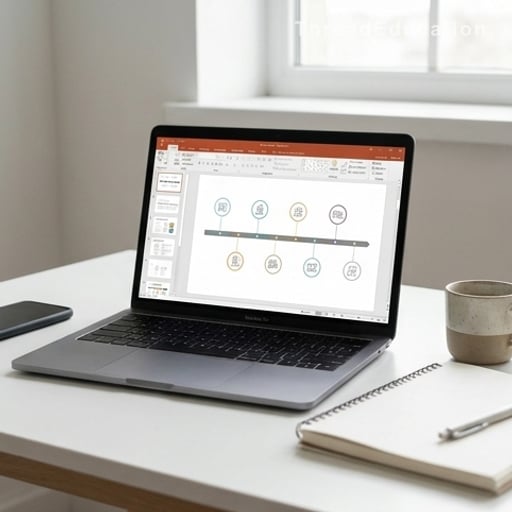
Un slide avec plus de 7 mots par ligne est illisible. Remplace les blocs de texte par des icônes, des schémas ou des images évocatrices. Par exemple, pour expliquer un processus en 4 étapes, utilise un SmartArt (disponible dans PowerPoint) plutôt qu’une liste à puces. Les visuels sont traités 60 000 fois plus vite par le cerveau que le texte (source : 3M Corporation). Astuce : limite-toi à une idée par slide, et utilise une police de 24pt minimum pour le corps du texte. Les templates prêts à l’emploi (comme ceux de Canva ou Microsoft) peuvent t’aider à gagner du temps tout en gardant un rendu pro.
Maîtrise 3 raccourcis clavier pour gagner du temps
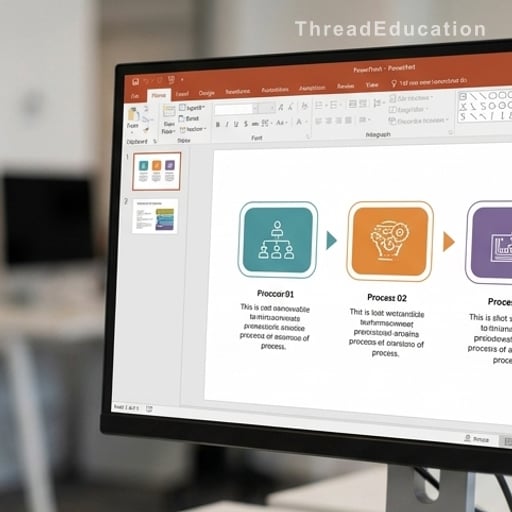
Passer 10 minutes à ajuster manuellement l’alignement de tes éléments, c’est du temps perdu. Voici 3 raccourcis PowerPoint qui changent la donne : 1) Ctrl + D pour dupliquer un élément (idéal pour les répétitions), 2) Ctrl + G pour regrouper des objets (évite les décalages), et 3) Alt + F10 pour afficher le volet de sélection (pratique pour gérer les calques). Ces petits gains s’additionnent : une étude de Microsoft montre que les utilisateurs qui maîtrisent ces raccourcis créent leurs présentations 30% plus vite. Autre outil malin : le « Format Painter » (pinceau de formatage) pour appliquer un style cohérent en un clic.
Rends tes slides interactives (sans être un pro du code)
L’interactivité maintient l’attention, même à distance. PowerPoint propose des fonctionnalités simples pour impliquer ton auditoire : 1) Les boutons d’action (pour naviguer entre les slides ou ouvrir un lien), 2) Les zones de zoom (pour agrandir une partie d’un schéma), ou 3) Les quiz intégrés via Microsoft Forms. Par exemple, après une section théorique, ajoute une question à choix multiples avec un compteur de réponses en direct. Résultat ? Les participants retiennent 50% d’informations en plus quand ils sont actifs (source : Harvard Business Review). Pour les présentations en ligne, utilise la fonction « Présentateur » pour voir tes notes sans que le public ne les voie.
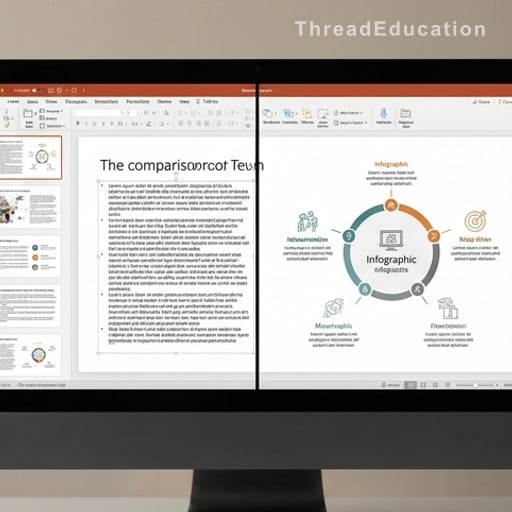
- Active le mode « Grille » (Affichage > Grille) pour aligner tes éléments au pixel près. Une étude de l’Université de Cambridge montre que les slides bien alignées sont perçues comme 20% plus professionnelles.
- Utilise la transition « Morphose » pour des animations fluides entre les slides. Elle est particulièrement efficace pour expliquer des processus (ex : évolution d’un projet).
- Enregistre tes présentations avec le « Coach de présentation » (Fichier > Enregistrer > Coach de présentation) pour recevoir des feedbacks sur ton débit et tes tics de langage.
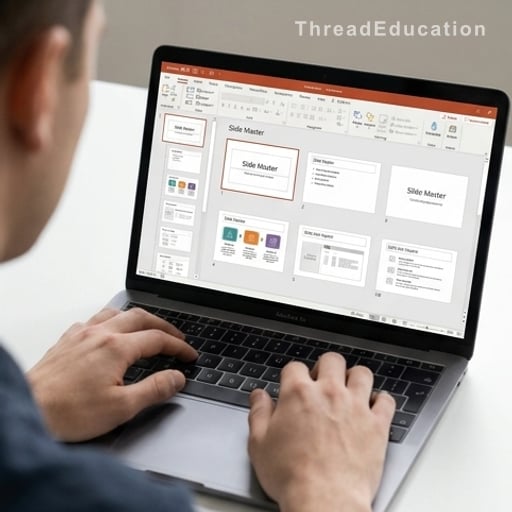
- Crée un modèle personnalisé avec tes couleurs et polices d’entreprise (via le « Masque des diapositives ») pour gagner du temps sur les présentations récurrentes.
- Pour les données chiffrées, utilise des graphiques simples (camembert ou histogramme) et limite-toi à 3 couleurs max par slide.
Faut-il éviter les animations dans une présentation pro ?
Non, mais avec modération. Les animations doivent servir un but précis (ex : révéler une information étape par étape). Évite les effets tape-à-l’œil (comme les rotations ou les rebonds) qui distraient plus qu’ils n’aident. Privilégie les transitions douces comme le fondu ou le glissé.
Comment adapter une présentation pour un public international ?
Remplace les expressions culturelles par des visuels universels (icônes, pictogrammes). Utilise des polices sans empattement (comme Arial ou Calibri) pour une meilleure lisibilité. Si tu présentes en anglais, limite les phrases à 10 mots max par slide.
Est-ce que PowerPoint est encore pertinent face à des outils comme Canva ou Prezi ?
PowerPoint reste le standard en entreprise pour sa compatibilité et ses fonctionnalités avancées (comme le mode Présentateur ou les collaborations en temps réel). Canva est plus intuitif pour le design, mais moins adapté aux présentations longues ou techniques. Prezi, lui, peut donner le tournis si mal utilisé.
Comment éviter que ma présentation ne plante pendant un live ?
Exporte toujours ta présentation en PDF (pour une version de secours) et enregistre-la au format vidéo (Fichier > Exporter > Créer une vidéo). Vérifie aussi la compatibilité des polices et des médias en testant sur un autre ordinateur avant le jour J.
Peut-on réutiliser des slides d’anciennes présentations sans tout refaire ?
Oui, grâce à la fonction « Réutiliser les diapositives » (Accueil > Nouvelle diapositive > Réutiliser les diapositives). Tu peux importer des slides depuis d’autres fichiers tout en conservant leur mise en forme. Pense à vérifier la cohérence des couleurs et des polices après l’import.
Comment rendre une présentation accessible aux personnes malvoyantes ?
Utilise des contrastes élevés (texte noir sur fond blanc ou inversement), des polices de 24pt minimum, et ajoute des descriptions alternatives aux images (via le menu « Format de l’image > Texte de remplacement »). Évite les animations clignotantes, qui peuvent provoquer des crises chez les personnes épileptiques.