Vous en avez marre de passer des heures à créer des supports visuels ou à organiser vos idées ? Gemini Canvas, intégré à Google Gemini, pourrait bien devenir votre nouvel allié. Imaginez : transformer un simple texte en une infographie claire, un quiz interactif ou même une mini-application éducative, le tout sans compétences techniques. On vous explique comment ça marche, avec des exemples concrets pour vous lancer dès aujourd’hui.
C’est quoi Gemini Canvas ? Un espace de création sans prise de tête
Gemini Canvas, c’est une fonctionnalité intégrée à Google Gemini (l’IA de Google) qui ouvre un espace de travail visuel à côté de la fenêtre de chat. Au lieu d’avoir juste du texte en réponse, vous obtenez un « canvas » (une toile) où vous pouvez éditer, annoter et transformer vos idées en supports variés. Par exemple, demandez un plan de cours, et vous verrez apparaître un document interactif que vous pouvez modifier directement. Le gros plus ? Vous pouvez surligner des parties du texte et demander à Gemini de les reformuler ou de les enrichir. Pratique pour affiner un projet sans tout recommencer. Et tout ça, sans installer de logiciel supplémentaire : tout se passe dans votre navigateur.

Des idées aux supports concrets : ce que vous pouvez créer
Avec Gemini Canvas, les possibilités sont larges, mais voici ce qui peut vraiment vous faire gagner du temps :
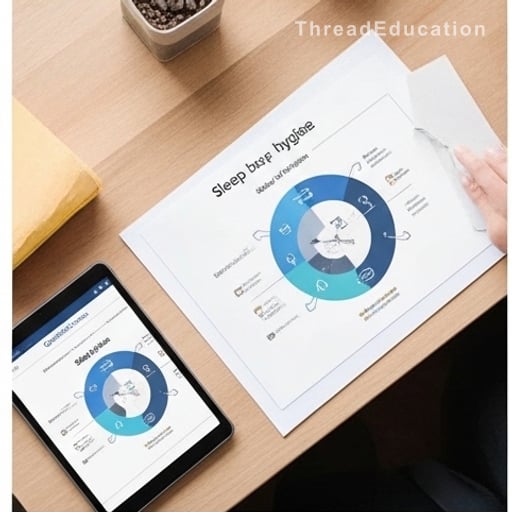
– Infographies : résumez un article ou une étude en un visuel clair. Par exemple, transformez les recommandations de l’ANSES sur les apports en vitamines en une infographie colorée.
– Quiz interactifs : idéal pour réviser ou évaluer des connaissances. Demandez un quiz sur les bienfaits du sommeil, et obtenez un support prêt à partager.
– Pages web : Gemini génère un code HTML que vous pouvez intégrer directement dans un Google Site (via sites.new). Parfait pour créer une page de ressources ou un mini-site éducatif.
– Jeux éducatifs : comme ce « Flappy Bird » revisité pour apprendre les équations du second degré. Attention, plus votre demande est précise (ex : « un jeu où l’avion monte quand on résout une équation »), meilleur sera le résultat.
Comment bien démarrer ? 3 étapes pour éviter les galères
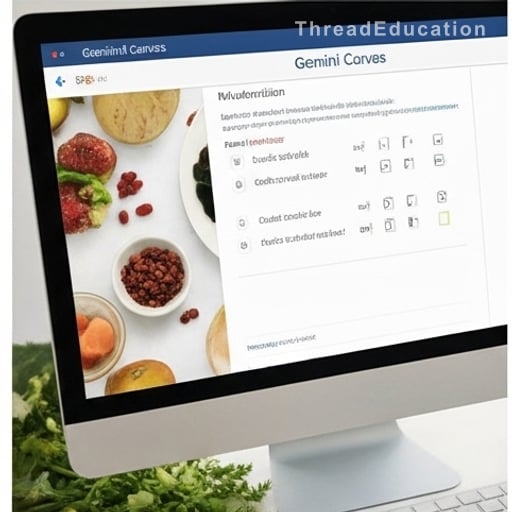
1. Activez le Canvas : dans Gemini, cliquez sur l’icône « + » pour ajouter un outil, puis sélectionnez « Canvas ». La fenêtre de chat se déplace sur le côté, et votre espace de travail apparaît.
2. Soyez précis dans vos demandes : au lieu de dire « fais-moi un quiz sur la nutrition », précisez « un quiz de 5 questions sur les macronutriments, avec 3 réponses possibles et une explication pour chaque bonne réponse ». Gemini a besoin de détails pour éviter les résultats trop génériques.
3. Modifiez en direct : cliquez sur le texte dans le Canvas pour l’éditer, ou surlignez une partie pour demander des ajustements (ex : « simplifie ce paragraphe » ou « ajoute un exemple concret »). Vous gardez le contrôle sur le résultat final.

Les limites à connaître pour ne pas être déçu
Gemini Canvas est puissant, mais ce n’est pas magique. Voici ce qu’il faut garder en tête :
– Les résultats dépendent de vos prompts : si vous demandez un jeu sur les maths sans préciser le niveau ou le type d’exercice, vous risquez d’obtenir quelque chose de trop simple ou trop complexe.
– Les visuels sont basiques : les infographies générées sont fonctionnelles, mais pas aussi esthétiques qu’un travail de graphiste. Pour un rendu pro, prévoyez de retoucher les couleurs ou la mise en page.
– Le code HTML des pages web : si vous n’êtes pas à l’aise avec l’intégration de code, utilisez Google Sites (via sites.new) pour coller le code fourni par Gemini. Ça évite les bugs d’affichage.
Enfin, comme tout outil d’IA, vérifiez toujours les informations générées, surtout si elles touchent à la santé ou à des données sensibles.
- Pour un quiz efficace, limitez-vous à 5-7 questions max : au-delà, l’attention baisse (source : étude Inserm sur l’apprentissage, 2023).
- Utilisez la fonction « Create » pour transformer un texte en infographie : choisissez un thème de couleurs sobres (bleu/vert pour la santé, orange/jaune pour l’énergie) pour une meilleure lisibilité.
- Si vous créez une page web, testez-la sur mobile avant de la partager : 53 % des utilisateurs quittent un site si le chargement prend plus de 3 secondes (source : Google, 2024).
- Pour un jeu éducatif, ajoutez une consigne claire en haut du Canvas (ex : « Cliquez sur les bonnes réponses pour faire avancer le personnage »).
- Sauvegardez vos Canvas régulièrement : comme tout outil en ligne, une déconnexion peut faire perdre vos modifications.
Est-ce que Gemini Canvas est vraiment gratuit ?
Oui, Gemini Canvas est inclus dans la version gratuite de Google Gemini. Certaines fonctionnalités avancées (comme l’export en PDF haute qualité) peuvent être limitées, mais tout ce qui est décrit ici est accessible sans payer.
Puis-je utiliser Gemini Canvas pour des projets professionnels ?
Oui, à condition de vérifier les informations générées et de respecter les droits d’auteur. Pour un usage en entreprise, privilégiez les données sourcées (ex : études scientifiques) et évitez les contenus sensibles.
Comment partager un Canvas avec d’autres personnes ?
Deux options : soit vous exportez le résultat (en HTML pour une page web, ou en image pour une infographie), soit vous partagez le lien du Canvas si vos collaborateurs ont aussi accès à Gemini. Attention, les modifications en direct ne sont pas synchronisées en temps réel.
Est-ce que Gemini Canvas fonctionne sur mobile ?
L’outil est optimisé pour desktop. Sur mobile, l’affichage peut être moins pratique, surtout pour éditer du texte ou des visuels. Pour un usage fluide, privilégiez un ordinateur.
Puis-je utiliser Gemini Canvas pour créer du contenu médical ou santé ?
Non. Même si l’outil peut générer des supports sur des thèmes santé, il ne remplace pas un professionnel. Pour tout contenu touchant à la santé, faites relire par un expert et citez vos sources (ex : recommandations de l’OMS ou de l’ANSES).
Comment éviter que Gemini invente des informations ?
Donnez-lui des sources précises dans votre prompt (ex : « Crée une infographie sur les bienfaits du sommeil, en t’appuyant sur cette étude de l’Inserm : [lien] »). Vérifiez toujours les données générées avant de les diffuser.